¿CÓMO FUNCIONA EL GESTOR TRANSFERS DE REAC?
¡Bienvenido al Gestor de Transfers de REAC!
Este gestor totalmente nuevo y personalizado está dirigido para todo el gran agrupado que formamos REAC, la mejor Red de Empresas de Auxilio en Carretera en España. Este gestor está medido al detalle para todos los miembros del grupo.
Este gestor sirve para aprovechar los desplazamientos de los medios de cada agrupado.
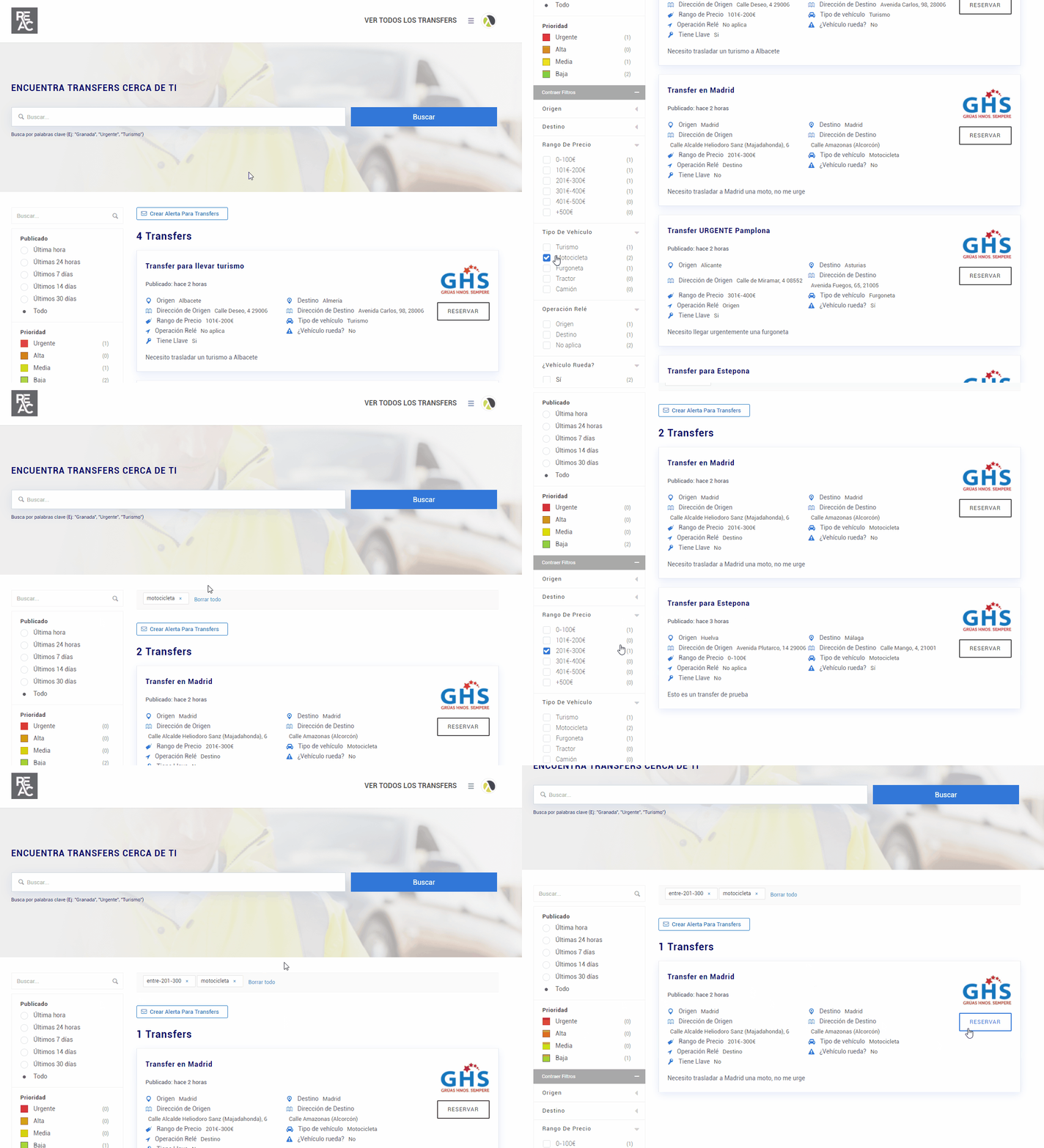
Para visualizar el listado completo de todos los Transfers disponibles de los miembros, hay que hacer click en la opción "VER TODOS LOS TRANSFERS" del menú principal, tal como muestra la imagen de abajo.
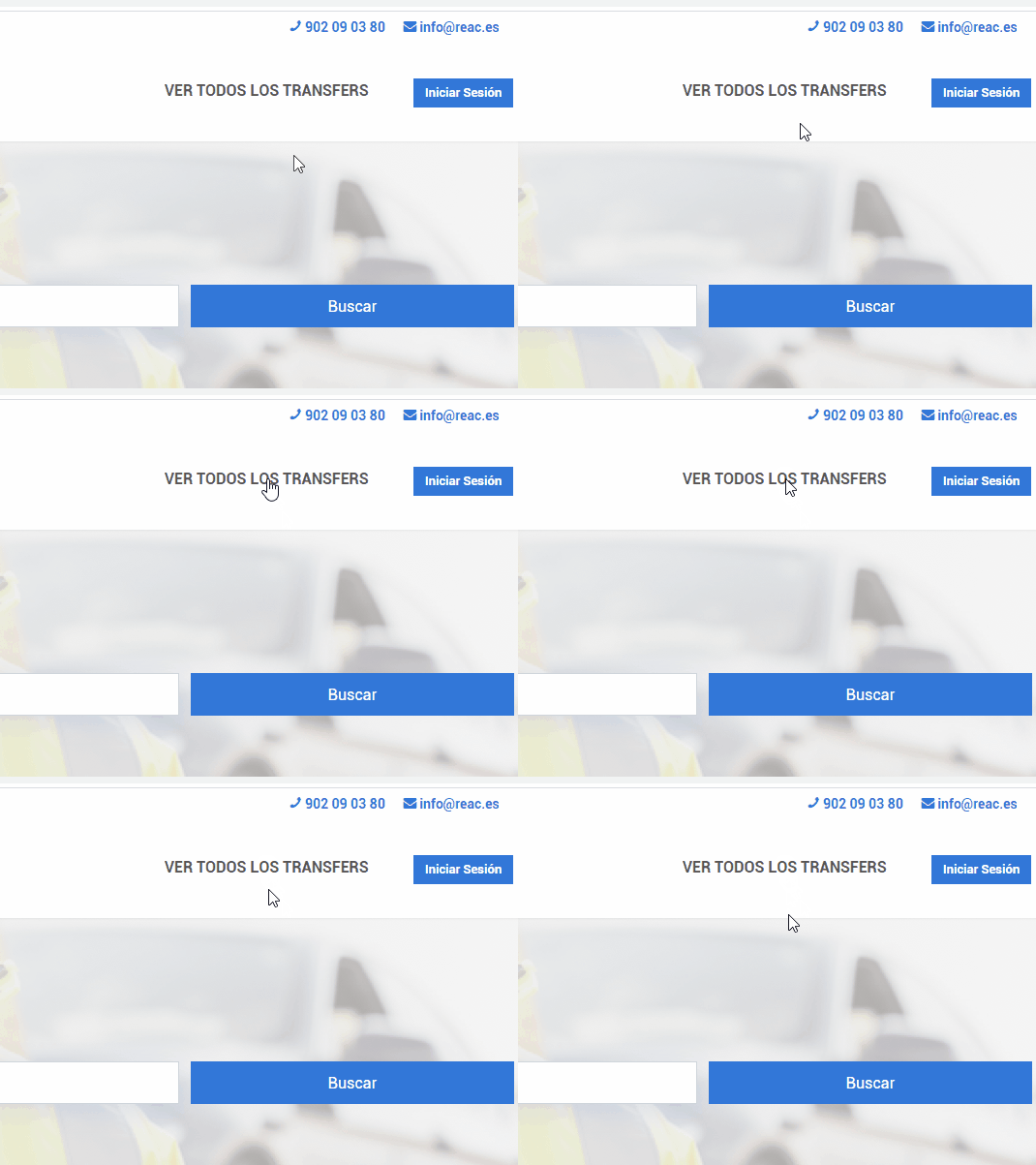
1. Hacemos click en Iniciar Sesión (arriba a la derecha)
2. Escribimos nuestro usuario y contraseña (estas credenciales ya se deberían de haber registrado en el área privada de REAC https://reac.es/area-privada. El usuario y contraseña del área privada de REAC sirve para el Gestor Transfers.
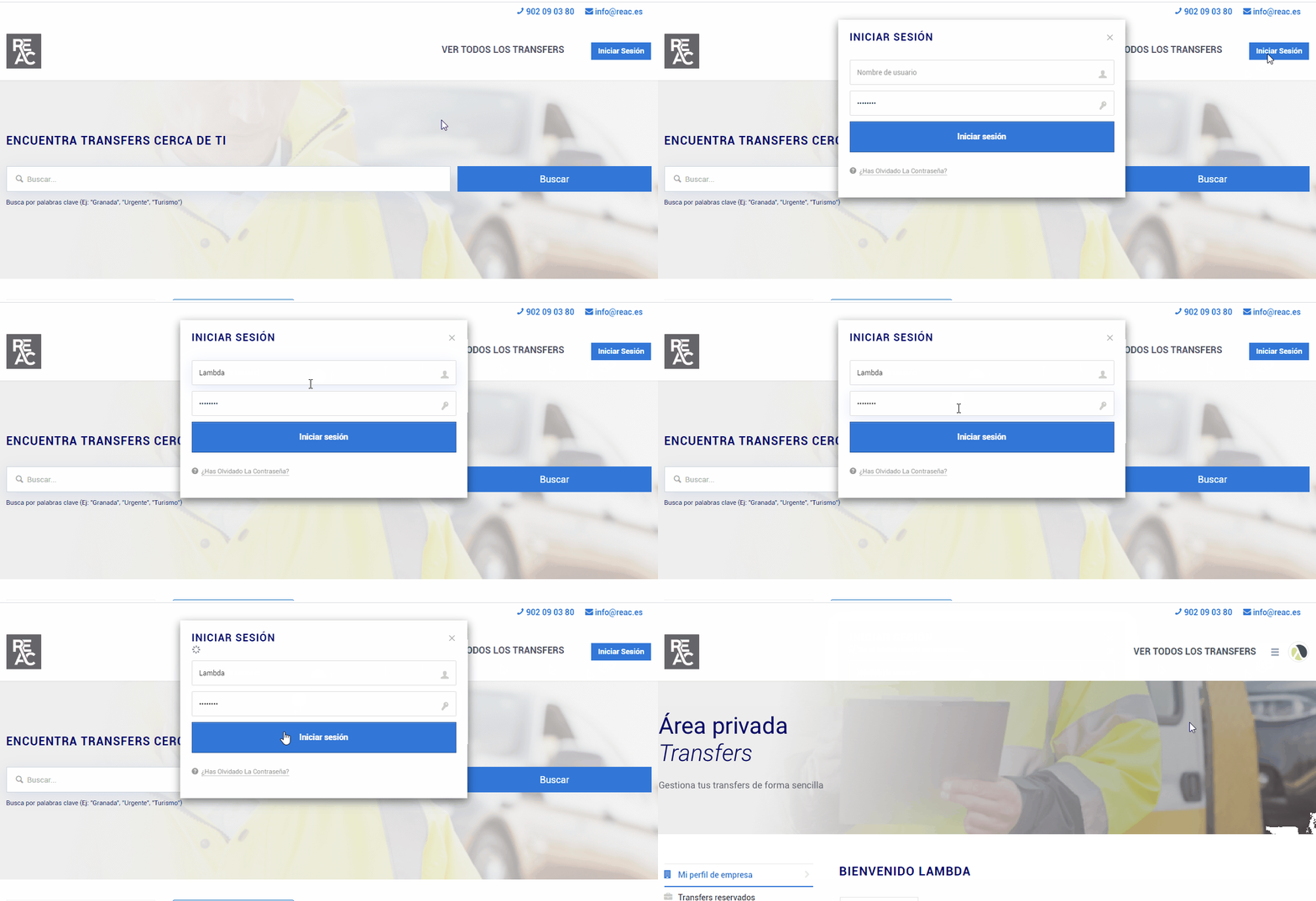
3. Una vez insertadas nuestras credenciales, nos cargará nuestra área privada donde podremos editar información de nuestra empresa, gestionar transfers, reservas de transfers, etc.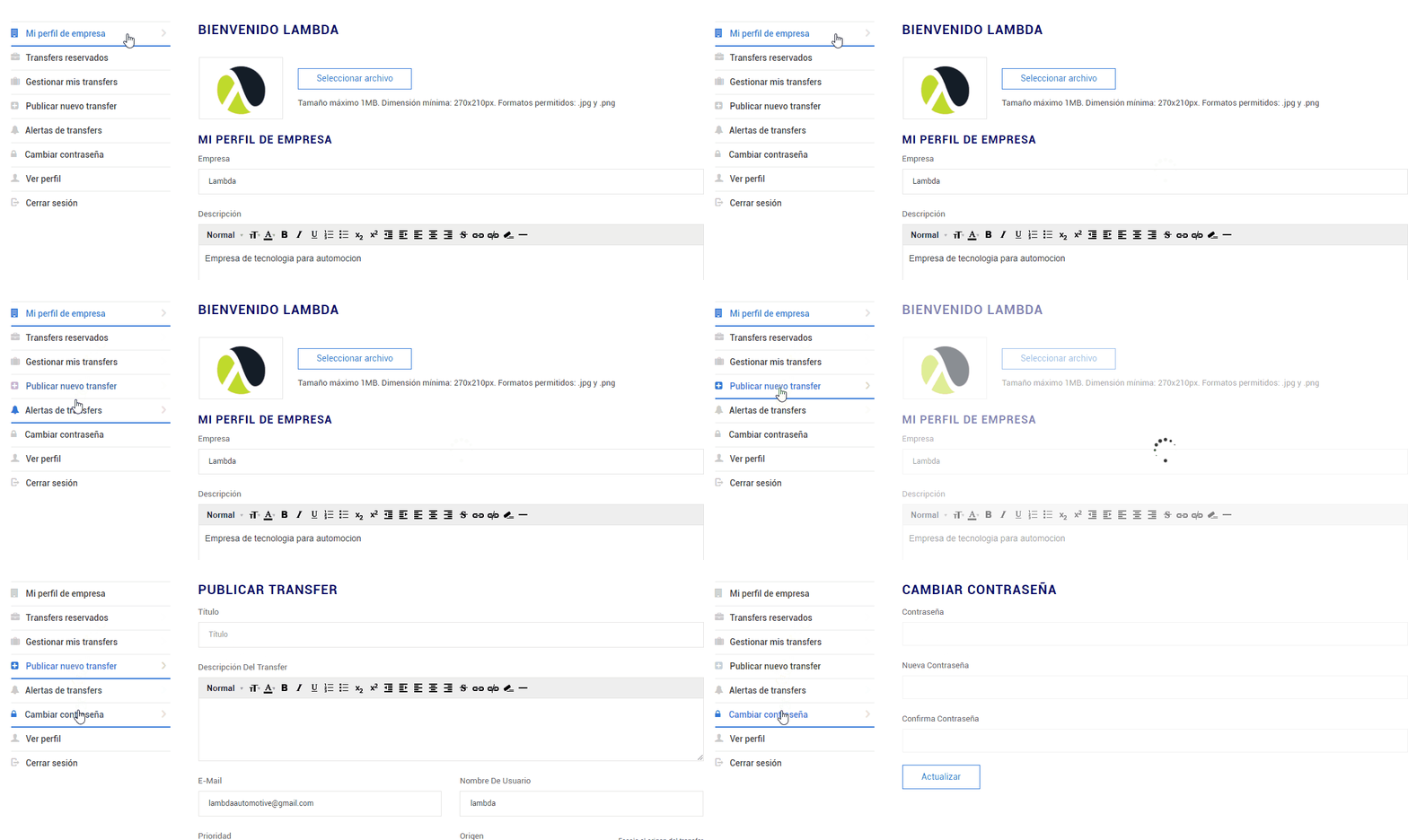
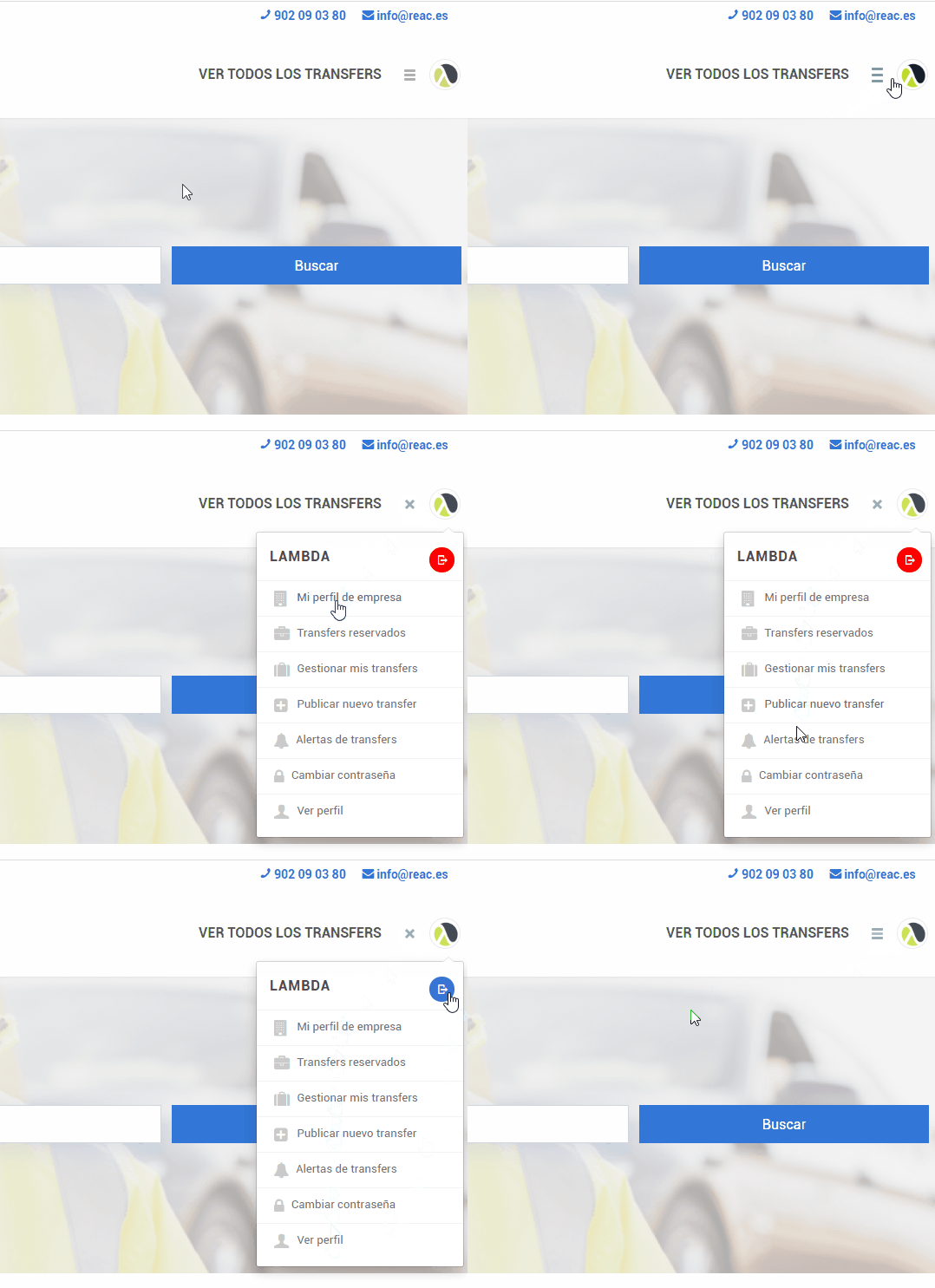
*NOTA: Para acceder a nuestra área privada, una vez hemos iniciado sesión y vamos navegando por Todos Los Transfers, arriba a la derecha, en el menú desplegable, tendremos acceso en todo momento a cada una de las secciones de nuestra área privada e.
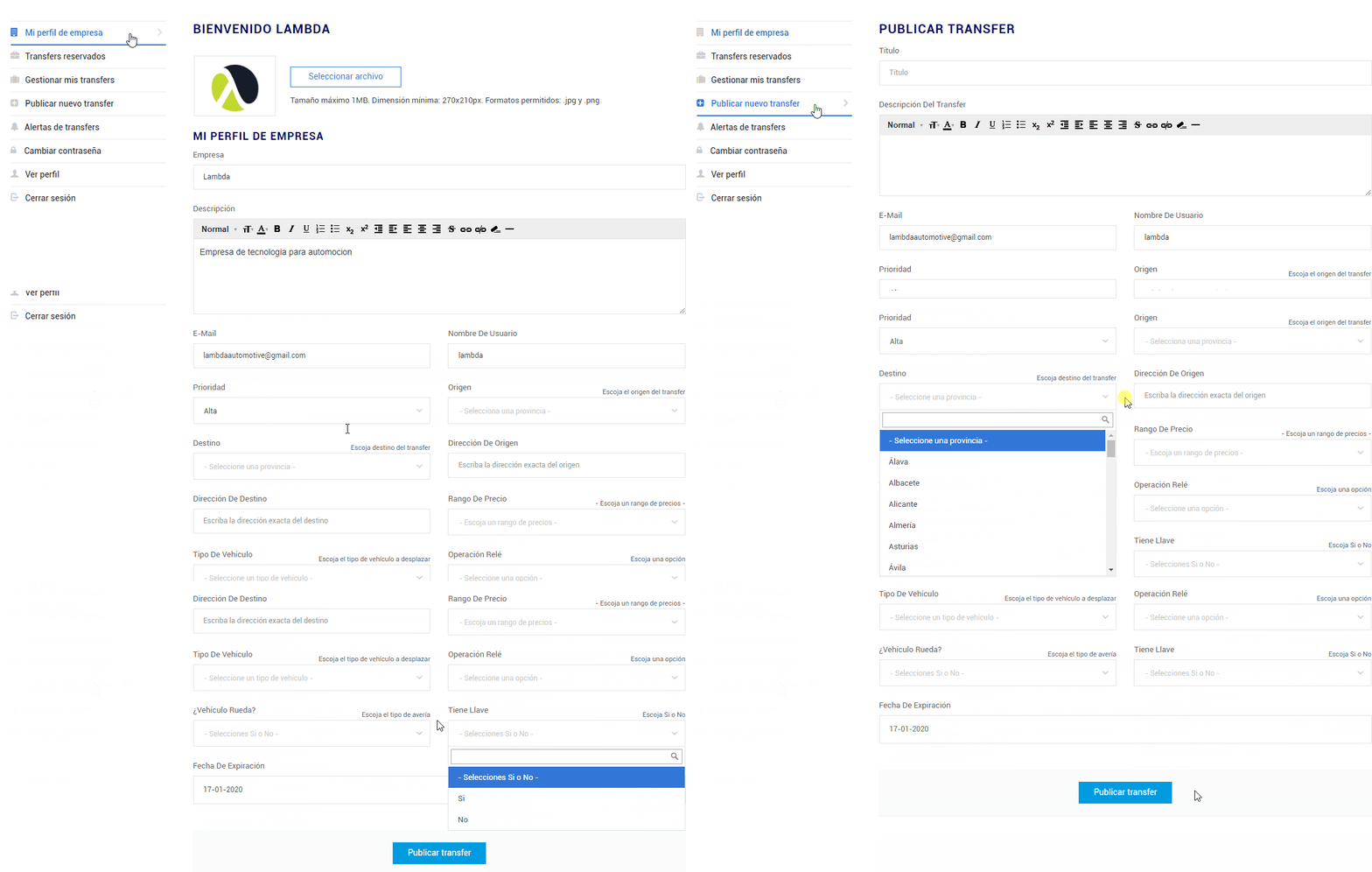
1. Entramos en nuestra Área Privada y hacemos click en Publicar nuevo transfer.
2. Aparecerán todos los campos a rellenar para el transfer.
3. Una vez hemos cumplimentado el formulario entero, pulsamos en el botón azul Publicar transfer y automáticamente aparecerá en el listado de Todos Los Transfers.
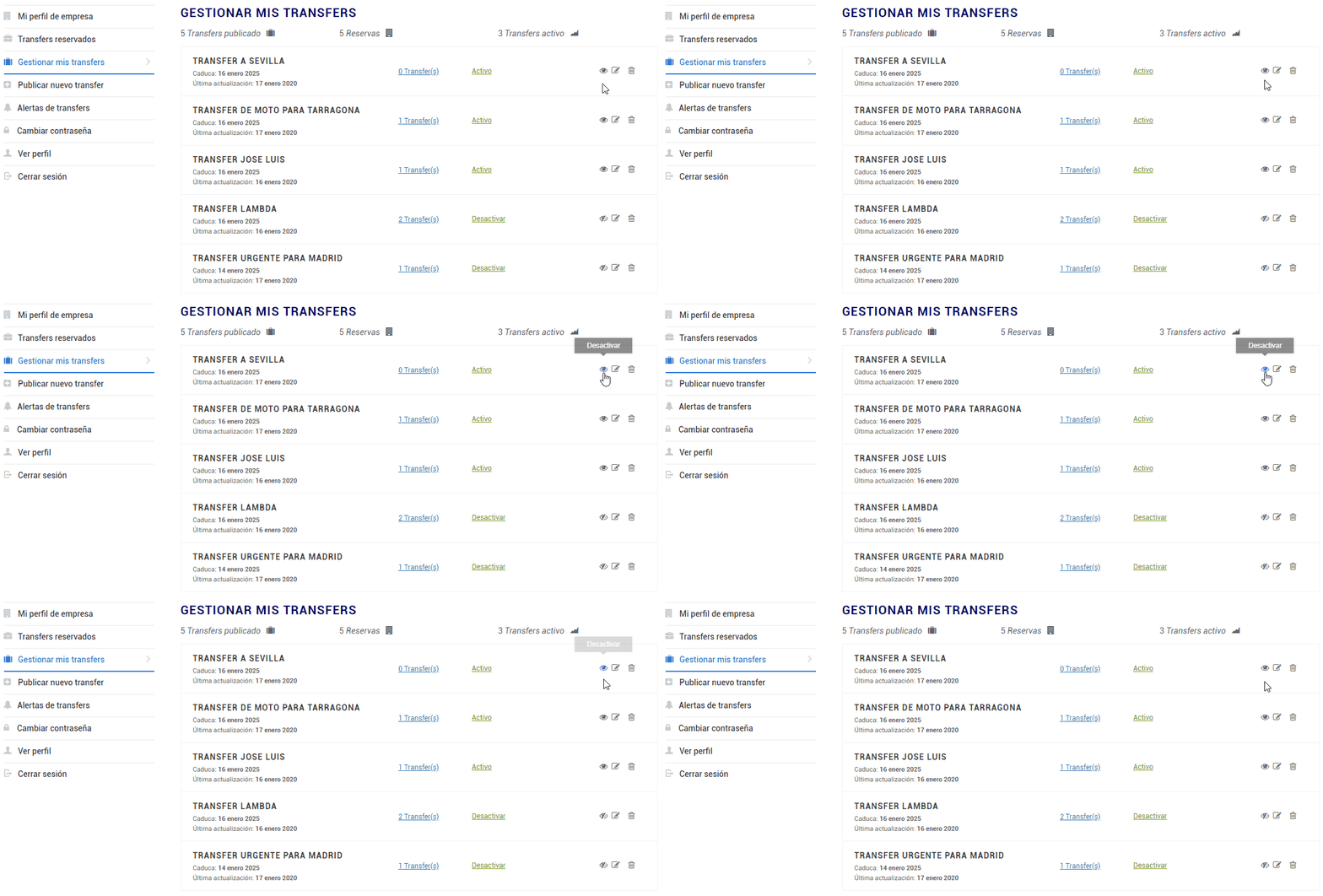
1. Entramos en nuestra Área Privada y hacemos click en Gestionar mis transfers.
2. Aparecerá un listado de todos mis Transfers publicados.
3. En cada Transfers, a la derecha nos encontraremos con 3 iconos con los que podremos:
- Activar o desactivar un Transfer haciendo click en el icono del ojo. Así se ocultará o se mostrará en el listado completo de Todos Los Transfers de todos los miembros.
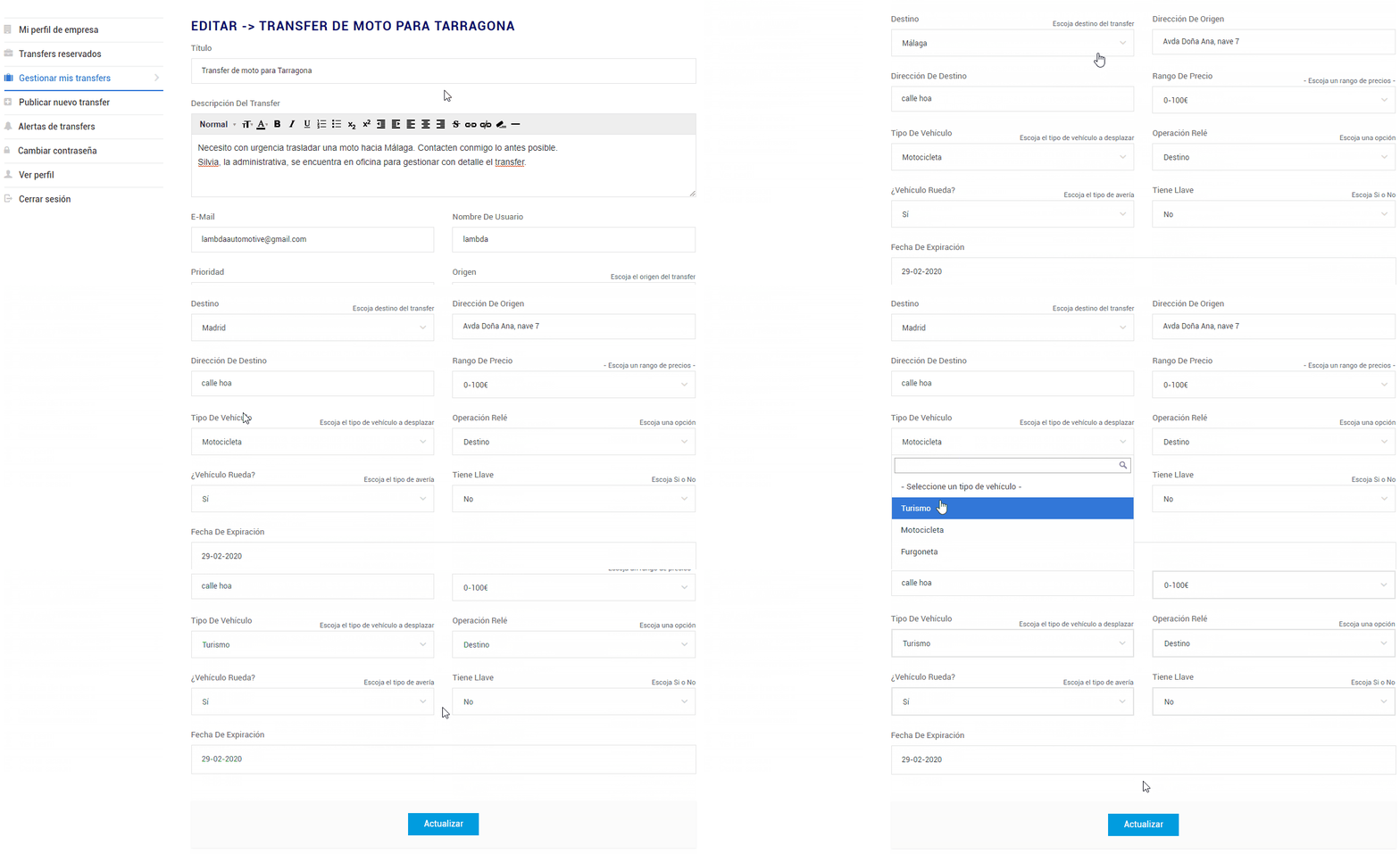
- Editar un Transfer haciendo click en el icono del lápiz. Así podremos editar cualquier detalle del Transfer.
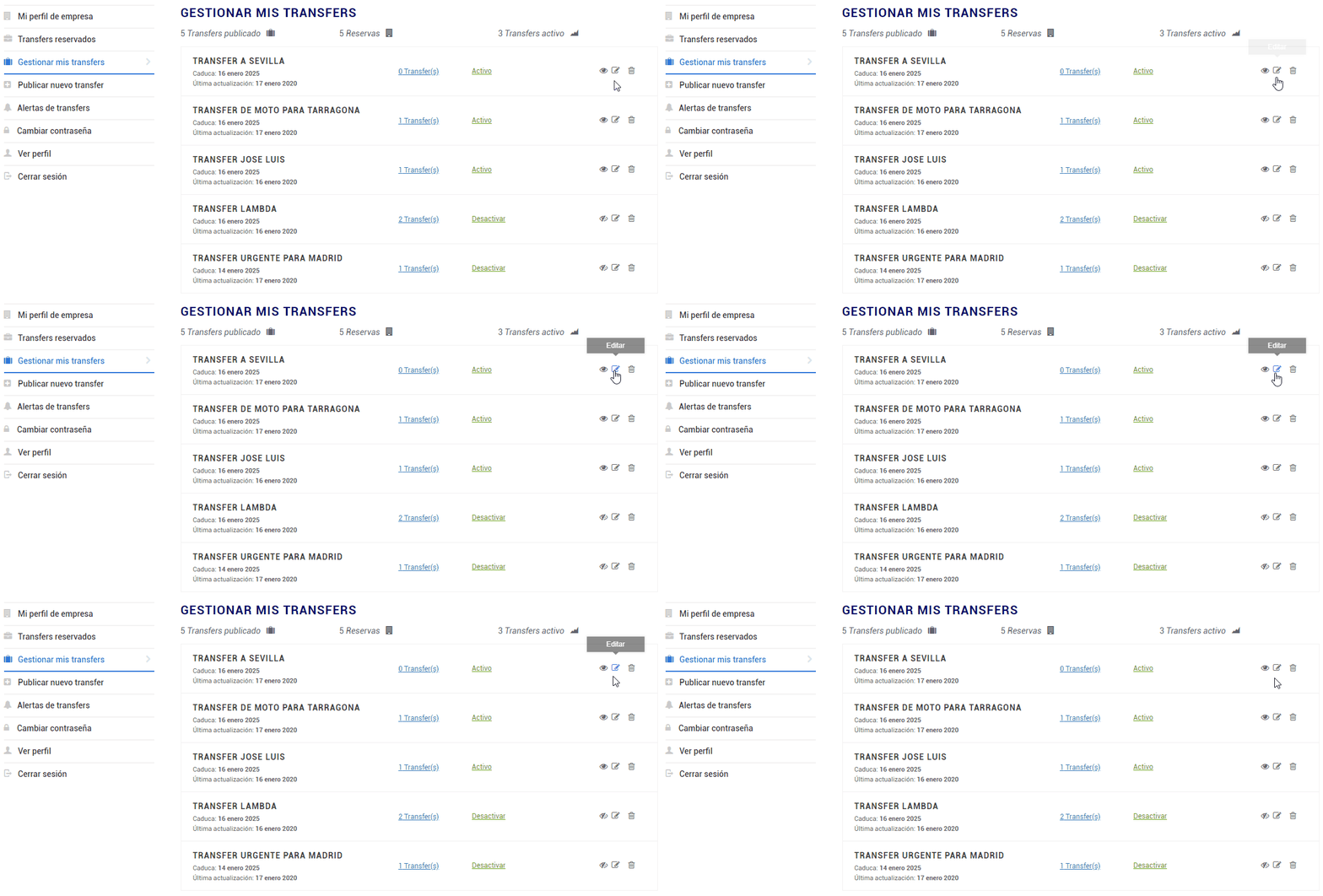 Para finalizar la edición del Transfer, abajo del todo haremos click en el botón azul Actualizar.
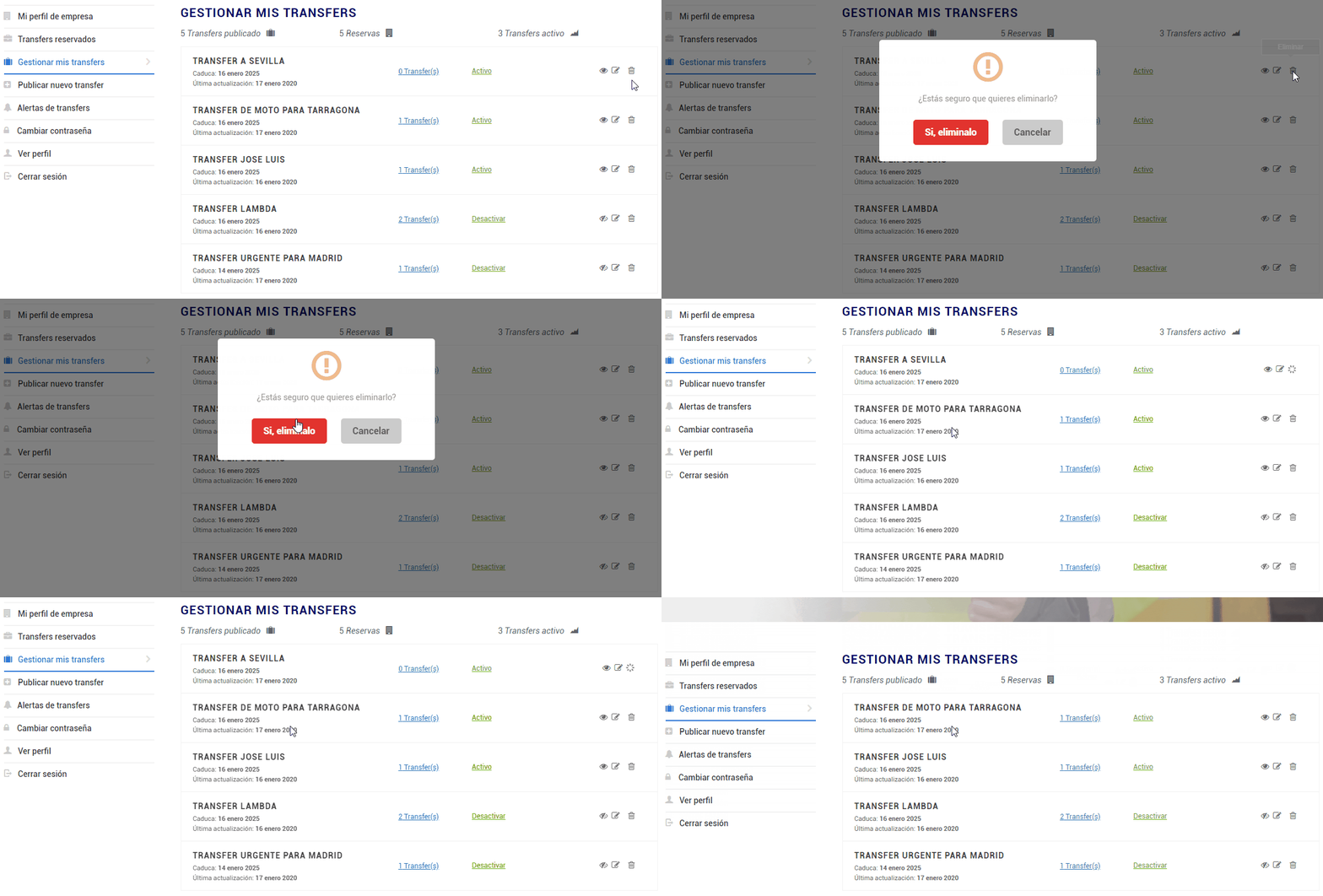
- Eliminar un Transfer haciendo click en el icono de la papelera. Nos aparecerá una ventana emergente confirmando la eliminación del transfer. Pinchamos en Sí, elimínalo y ya no aparecerá ni en el listado completo de Todos Los Transfers ni en tus Transfers personales.
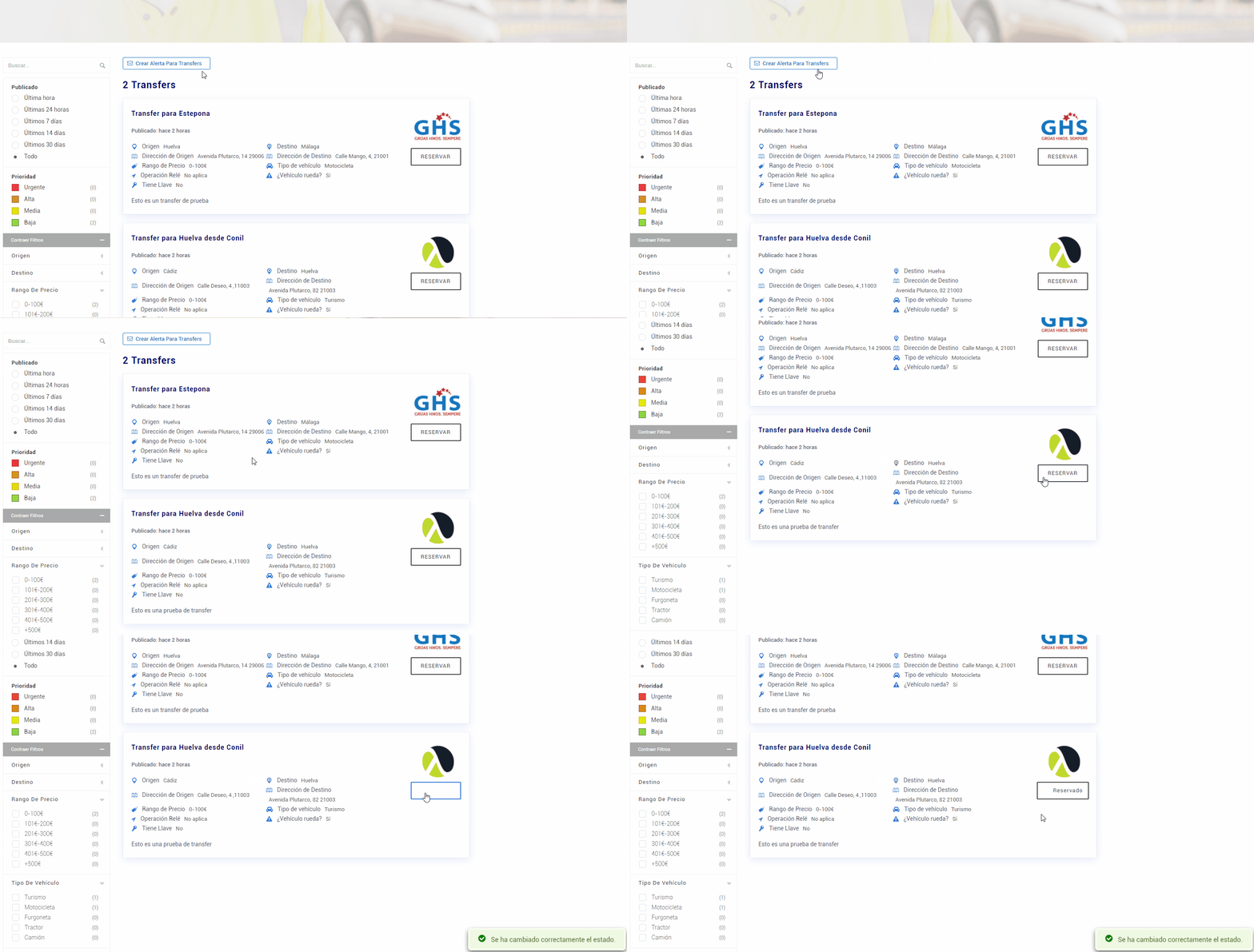
Para reservar un transfer, es tan sencillo como pinchando en el botón RESERVAR. También se puede reservar dentro de la página del propio Transfer.
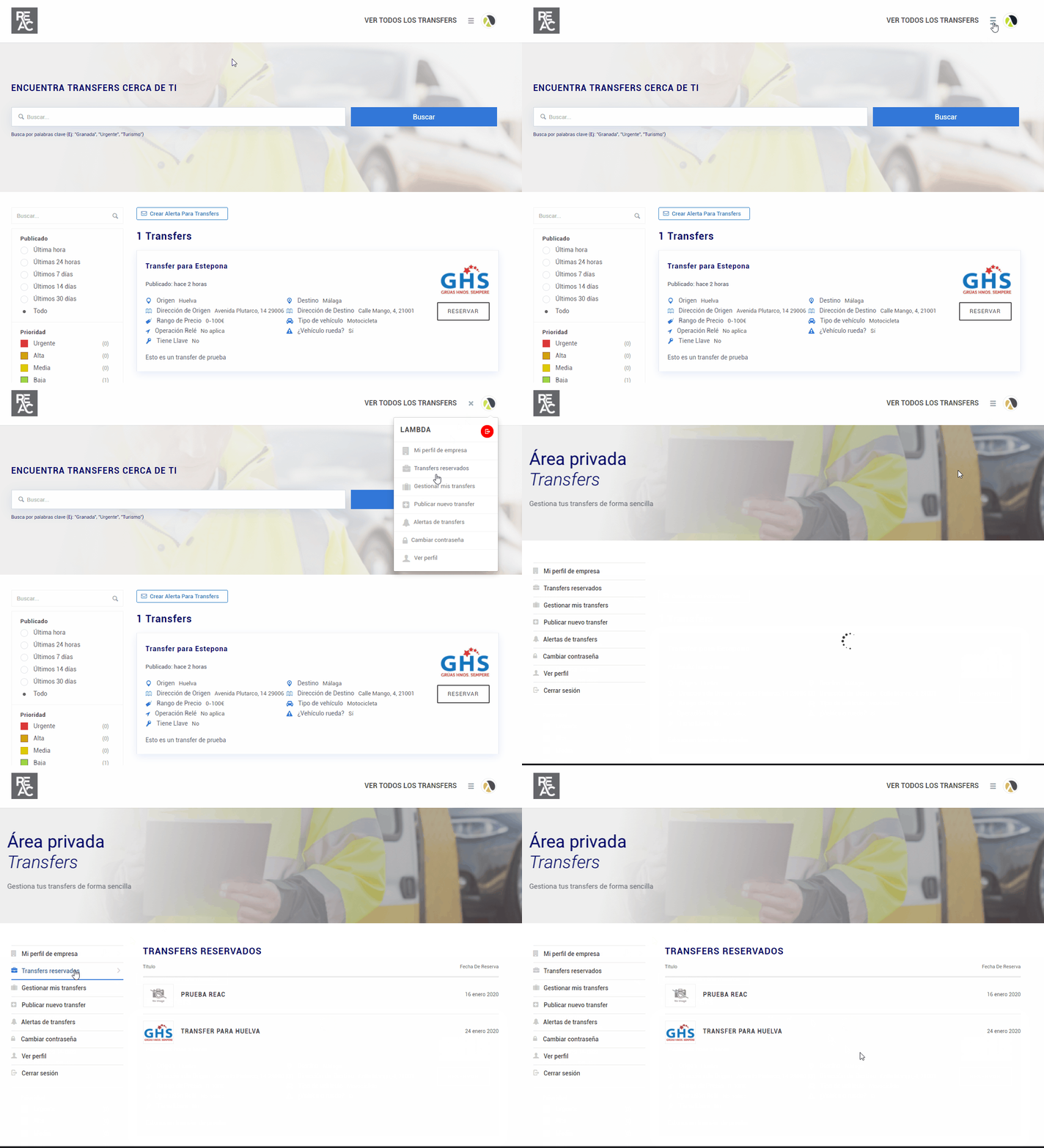
Para ver los transfers reservados, hay que hacer click en las tres líneas horizontales (arriba a la derecha). Una vez desplegado el menú, pinchamos en Transfers reservados.
Las alertas de Transfers sirven para avisar al usuario, mediante correo electrónico, de la publicación de un transfer de su interés.
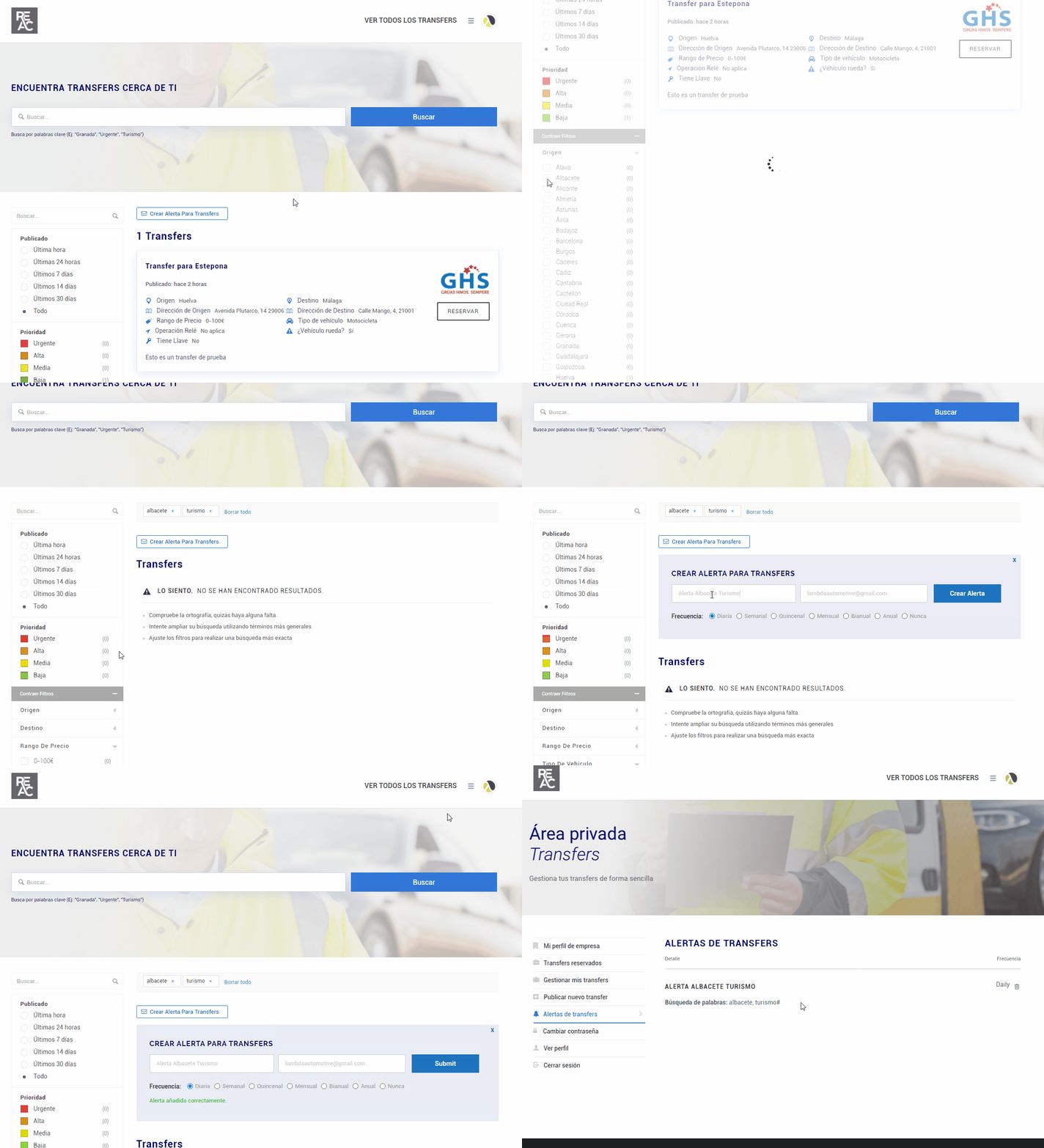
Para crear una alerta de un Transfer en concreto, tendremos que realizar los siguientes pasos:
1. Tenemos que ir a VER TODOS LOS TRANSFERS.
2. Una vez estamos en dicha sección, deberemos escoger los filtros deseados de nuestros interés (tal como muestra el gif, en nuestro caso de ejemplo, hemos escogido Origen=Albacete y Tipo de Vehículo=Turismo).
3. Ya escogidos los filtros deseados, haremos click en "Crear Alerta Para Transfers", donde insertaremos un nombre de alerta (el correo no hace falta, ya que con nuestra sesión de usuario iniciada, se obtiene nuestra cuenta de correo) y escogeremos la frecuencia con la que nos enviarán los correos de avisos de alertas de Transfers (diaria, semanal, etc).
4. Para ver las alertas configuradas, hay que hacer click en las tres líneas horizontales (arriba a la derecha). Una vez desplegado el menú, pincharemos en Alertas de Transfers. Una vez dentro, podremos ver todas nuestras alertas.
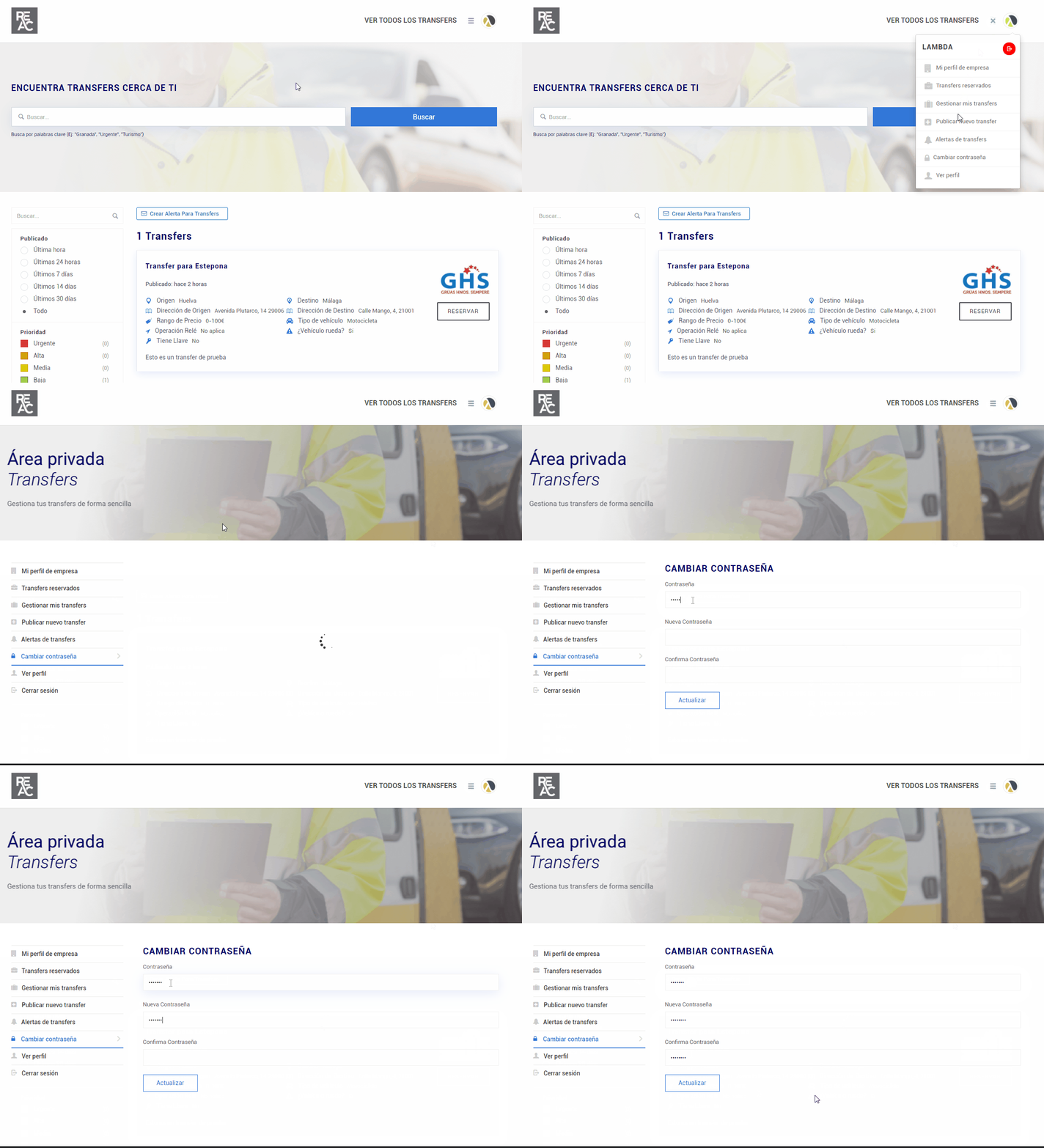
Para cambiar la contraseña de usuario, hay que hacer click en las tres líneas horizontales (arriba a la derecha). Una vez desplegado el menú, pinchamos en Cambiar contraseña. En el primer campo de texto, escribiremos nuestra contraseña actual y en los siguientes campos de texto, escribiremos nuestra nueva contraseña.
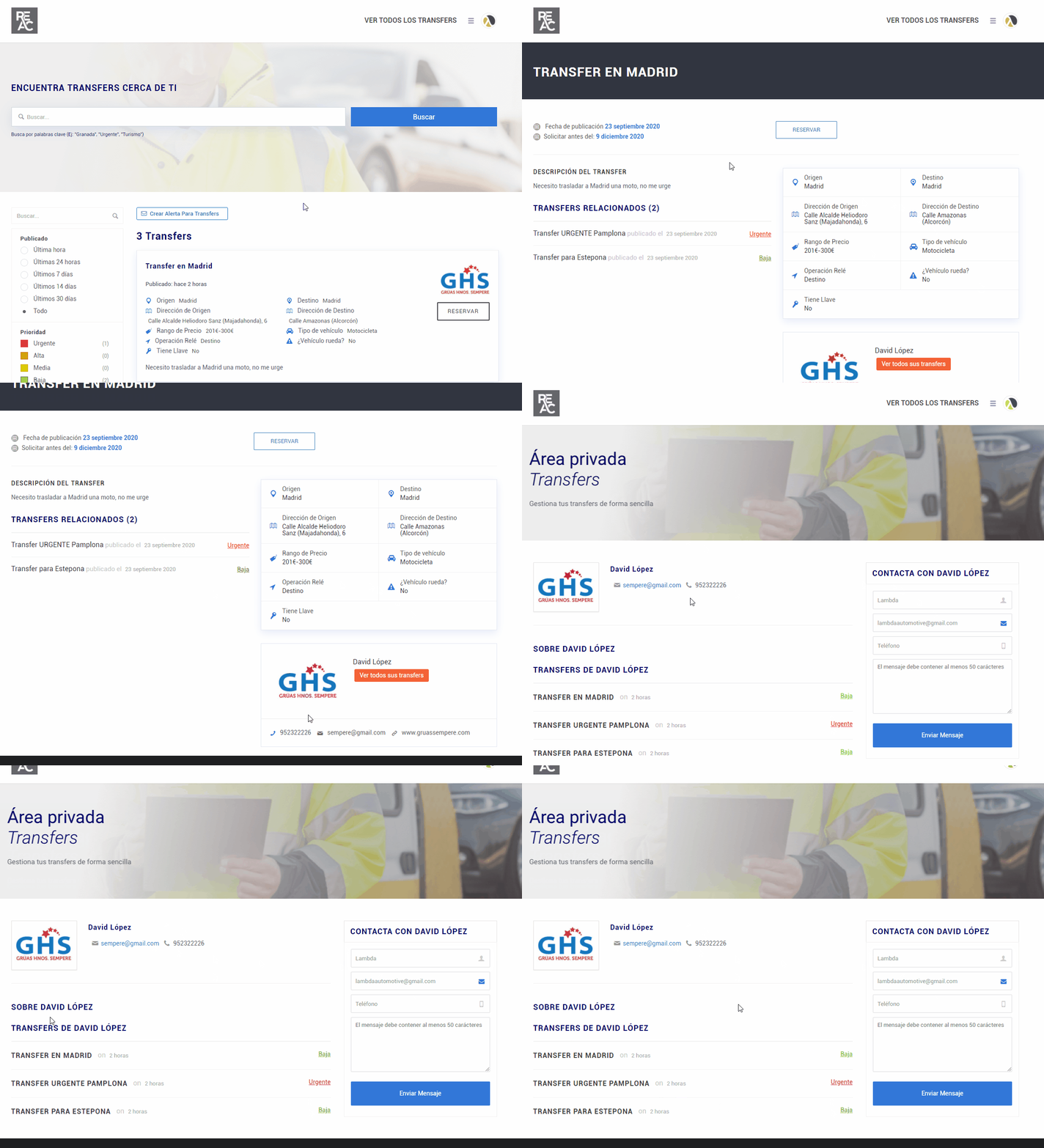
Para ver todos los Transfers de otras empresas, se tendrá que hacer click en el título principal de cualquier Transfer de cualquier empresa en la que estemos interesados. Una vez dentro, abajo a la derecha, pincharemos en el botón "Ver todos sus transfers", y podremos ver el perfil de empresa con sus datos de contacto, información de la empresa, formulario de contacto y los Transfers publicados.
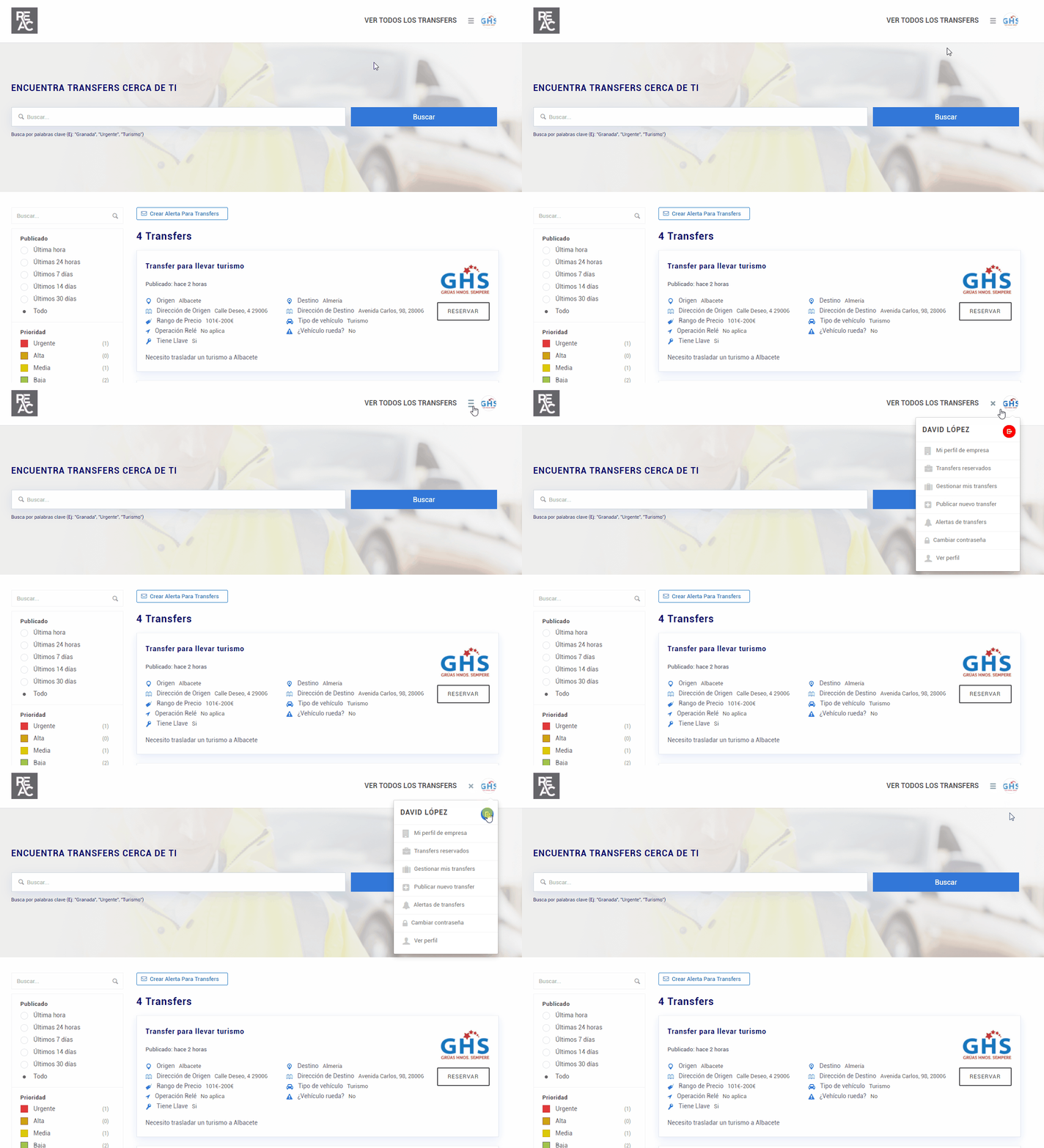
Para cerrar sesión del usuario, hay que hacer click en las tres líneas horizontales (arriba a la derecha). Una vez desplegado el menú, pinchamos en el icono rojo para salir de la sesión correctamente.
Para buscar Transfers con características concretas, podemos hacer uso de los filtros. Para ello, en VER TODOS LOS TRANSFERS, en la barra lateral izquierda, podremos filtrar por las siguientes características:
1. Cúando fue publicado el Transfer.
2. Prioridad.
3. Origen.
4. Destino.
5. Rango de precio.
6. Tipo de vehículo.
7. Operación Relé.
8. Si el vehículo rueda/tracciona o no.
9. Si tiene llave o no.